Настройка диалогов редактирования документов и справочников для разных рабочих мест
Зачастую возникает необходимость использовать разные формы редактирования документов и справочников в зависимости от выбранного рабочего места пользователя (меню).

Для этого в первую очередь необходимо иметь все эти альтернативные диалоги редактирования и настроить их в списке приложений и в видах документов (для диалогов редактирования документов).
Одинаковые диалоги редактирования с разным поведением в зависимости от РМ пользователя
В некоторых случаях требуется иметь несколько практически одинаковых форм для различных групп сотрудников. Например, на форме редактирования документа рядовой сотрудник не должен иметь возможности изменить состояние документа, а руководителю отдела должна быть доступна эта возможность и т.п. В таких случаях на базе общего диалога редактирования создается необходимое количество диалогов-наследников, в макросах каждого из которых добавляется специфическая функциональность для каждого рабочего места. Подробнее о создании новых форм с дополнительной функциональностью на базе существующих см. в статье Как правильно разработать пользовательскую форму на базе дистрибутивной. После того как разработаны все необходимые диалоги редактирования справочников и документов, их нужно настроить в системе.
Настройка диалога редактирования справочника
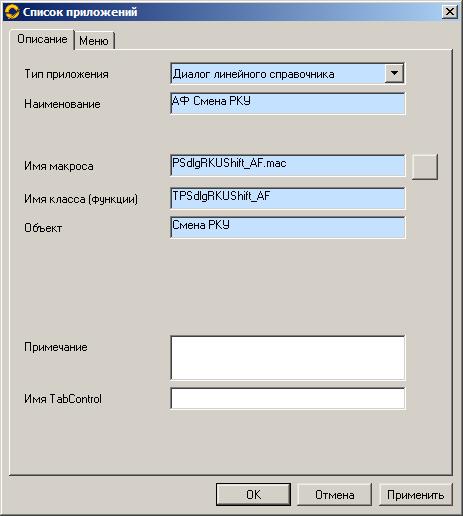
- Добавить диалог редактирования в справочник "Список приложений". Поле "Тип приложения" должно иметь значение "Диалог линейного справочника" или "Диалог древовидного справочника"
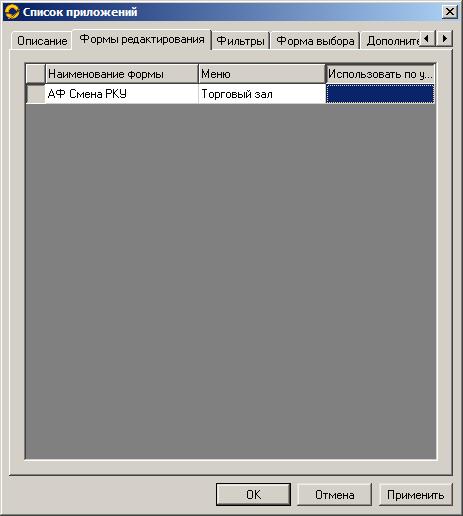
- Добавить настроенную форму в качестве альтернативной в нужный справочник на закладке "Формы редактирования". Заполнить поле "Меню" необходимым для рабочего места пользователя значением. Теперь при выборе соответствующего меню этот диалог редактирования будет подниматься вместо диалога по умолчанию.


Настройка диалога редактирования документа
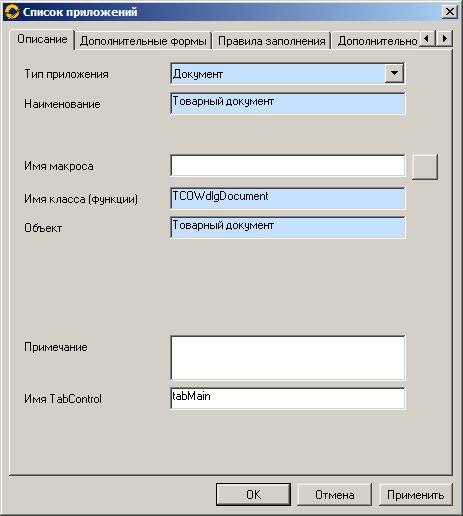
- Добавить диалог редактирования в справочник "Список приложений". Поле "Тип приложения" должно иметь значение "Документ"
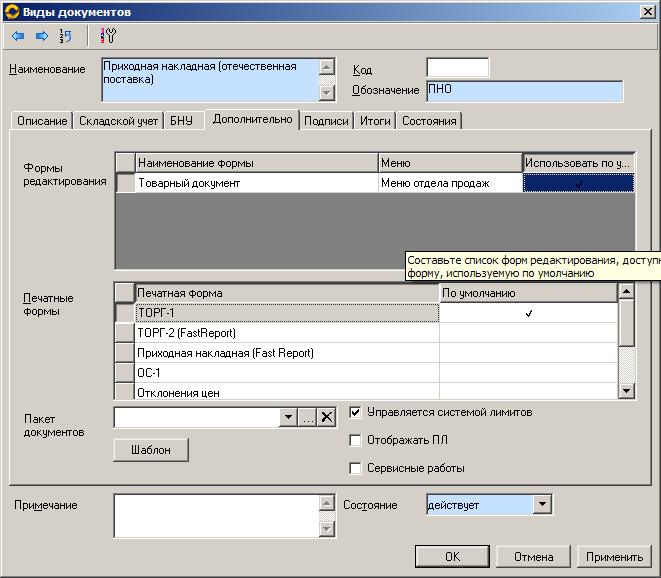
- Добавить настроенную форму в качестве альтернативной в соответствующий вид документа на закладке "Дополнительно" в списке "Формы редактирования". Заполнить поле "Меню" необходимым для рабочего места пользователя значением. Теперь при выборе соответствующего меню этот диалог редактирования документа будет подниматься вместо диалога по умолчанию.


Правила поиска диалогов редактирования по-умолчанию
- Вначале ищется диалог редактирования, настроенный на текущее меню (поле "Меню" ссылается на текущее меню). На каждое рабочее место (меню) может быть настроен только один диалог редактирования соответствующего справочника или вида документа.
- Если не найден диалог для текущего меню, ищется диалог редактирования по-умолчанию (поле "Использовать по умолчанию" == true).
- Если не задан диалог по-умолчанию, используется диалог, описанный в коде справочника.
При редактировании экземпляра справочника или документа с выбором формы, в списке выбора будут представлены все формы, прикрепленные к виду документа или справочнику. Для того чтобы нельзя было выбрать некоторые формы редактирования, необходимо с помощью системы прав доступа настроить доступ только к разрешенным диалогам редактирования для соответствующих групп пользователей.