Настройка ТСД DATALOGIC Skorpio™ X3: различия между версиями
Перейти к навигации
Перейти к поиску
Fedunov (обсуждение | вклад) Нет описания правки |
Fedunov (обсуждение | вклад) |
||
| (не показано 19 промежуточных версий этого же участника) | |||
| Строка 102: | Строка 102: | ||
== Сайт производителя == | == Сайт производителя == | ||
[ | [http://www.datalogic.com/rus/products/automatic-data-capture/mobile-computers/skorpio-x3-pd-337.html Сайт производителя] | ||
По этой ссылке из закладки "скачать" скачать следующие документы | По этой ссылке из закладки "скачать" скачать следующие документы | ||
| Строка 139: | Строка 139: | ||
=== Настройка конфигурации ТСД, используя Datalogic Configuration Utility === | === Настройка конфигурации ТСД, используя Datalogic Configuration Utility === | ||
#Загрузка с ТСД текущей конфигурации | #Загрузка с ТСД текущей конфигурации | ||
[[Файл:Загрузка с ТСД первичной конфигурации.PNG]] | #:[[Файл:Загрузка с ТСД первичной конфигурации.PNG]] | ||
#Настройка новой конфигурации | |||
#:[[Файл:Настройка конфигурации ТСД.PNG]] | |||
##Настройку "Scaner" оставить "по умолчанию" | |||
##Настройка "Control Panel" | |||
##:[[Файл:Настройка конфигурации Control Panel.PNG]] | |||
### Настройка "Data Time" | |||
###:[[Файл:Настройка конфигурации Control Panel Data_Time.PNG]] | |||
### Настройка Persistent registry | |||
###:[[Файл:Настройка конфигурации Control Panel Persistent registry.PNG]] | |||
### Настройка "Power" | |||
###:[[Файл:Настройка конфигурации Control Panel Power.PNG]] | |||
### Настройка "Regional Setting" оставить по умолчанию (не менять на русский) | |||
##Настройка "Registry Data" | |||
##:[[Файл:Настройка конфигурации Registry Data.PNG]] | |||
##:Где: | |||
##*''Разрешить сохранение паролей'' | |||
##:[HKEY_LOCAL_MACHINE\SOFTWARE\Policies\Microsoft\Windows NT\Terminal Services] "DisablePasswordSaving"=dword:00000000 | |||
##*''Доверять указанному серверу RDP'' | |||
##:[HKEY_CURRENT_USER\Software\Microsoft\Terminal Server Client\LocalDevices] "STANDSTABLE"=dword:0000000C | |||
##*''Cервер в списке RDP клиента'' | |||
##:[HKEY_CURRENT_USER\Software\Microsoft\Terminal Server Client\Default] "MRU0"="STANDSTABLE" | |||
##:(STANDSTABLE – имя или IP сервера терминалов) | |||
##*''Логин пользователя для терминального сервера '' | |||
##:[HKEY_CURRENT_USER\Software\Microsoft\Terminal Server Client\UsernameHint] " STANDSTABLE"="111" (STANDSTABLE – имя или IP сервера ##:терминалов, «111» login учетной записи RDP клиента) | |||
{| class="wikitable" | |||
|+Редактирование реестра | |||
|- | |||
|Entry | |||
|Root | |||
|Key path | |||
|Value name | |||
|Value type | |||
|Value | |||
|Примечание | |||
|- | |||
|Entry 1 | |||
|[HKEY_LOCAL_MACHINE] | |||
|SOFTWARE\Policies\Microsoft\Windows NT\Terminal Services | |||
|DisablePasswordSaving | |||
|dword | |||
|0 | |||
|Разрешить сохранение паролей | |||
|- | |||
|Entry 2 | |||
|[HKEY_CURRENT_USER] | |||
|Software\Microsoft\Terminal Server Client\LocalDevices | |||
|STANDSTABLE | |||
|dword | |||
|0000000C | |||
|Доверять указанному серверу RDP | |||
|- | |||
|Entry 3 | |||
|[HKEY_CURRENT_USER] | |||
|Software\Microsoft\Terminal Server Client\Default | |||
|MRU0 | |||
|String | |||
|STANDSTABLE | |||
|Cервер в списке RDP клиента. (STANDSTABLE – имя или IP сервера терминалов) | |||
|- | |||
|Entry 4 | |||
|[HKEY_CURRENT_USER] | |||
|Software\Microsoft\Terminal Server Client\UsernameHint | |||
|STANDSTABLE | |||
|String | |||
|111 | |||
|Логин пользователя для терминального сервера. В примере - STANDSTABLE – имя или IP сервера терминалов, «111» login учетной записи RDP клиента | |||
|} | |||
## Настройка "Datalogic Desktop Utility - Application Selector - Setup" | |||
##:[[Файл:Настройка конфигурации Datalogic Desktop Utility_Application Selector_Setup.PNG]] | |||
## Настройка "Datalogic Desktop Utility - Application Selector - Authorized Application" | |||
##:[[Файл:Настройка конфигурации Datalogic Desktop Utility_Application Selector_Authorized Application.PNG]] | |||
#Cохранить файл конфигурации в отдельную папку на ПК, например "Настройки SkorpioX3/Конфигурация ТСД. В названии файла рекомендуется #:ввести Login RDP клиента например «Настройка для 111.cfg», где 111 - имя учетной записи клиента на терминальном сервере. | |||
#Загрузка на ТСД настроенной конфигурации | |||
#:[[Файл:Загрузка на ТСД настроенную конфигурацию.PNG]] | |||
#:По факту загрузки конфигурации, ТСД автоматически выполнит «грячую» перезагрузку. | |||
#:На ТСД загрузится оболочка Application Selector с одной строчкой для запуска программы WMS. | |||
#:В нижнем правом углу отобразятся две иконки: | |||
#*Состояние WiFi связи | |||
#*Состояние зарядки аккумулятора. | |||
#:[[Файл:Подмена_рабочего_стола.png]] | |||
#: Если в Application Selector - Authorized Application включена галочка "Run at startup" Программа запустится при старте | |||
#: автоматически. | |||
#: Выход из режима подмены рабочего стола через Datalogic Desktop Utility комбинацией клавиш | |||
#: Синяя клавиша+0(ноль)+6 | |||
#: Более подробно о работе с Datalogic Desktop Utility см. в описании программы. | |||
== Настройка конфигурации новых ТСД или переконфигурирование существующих == | |||
=== Информация на ПК === | |||
#:По факту конфигурации "базового" ТСД на ПК в отдельной папке должны быть следующие файлы | |||
#*Настройки SkorpioX3 | |||
#**Конфигурация ТСД. | |||
#***Настройка для 111.cfg | |||
#**SUUMIT | |||
#***SummitSettingsrsp.sdc | |||
#**RDP | |||
#***Default.rdp | |||
#***Default_free.rdp | |||
=== Операции с ТСД === | |||
##Выполнить Сlean boot (чистая загрузка) | |||
###Записать все с ПК на ТСД: | |||
###*Настройки SkorpioX3\SUUMIT в FlashDisk\SUUMIT | |||
###*Настройки SkorpioX3\RDP в FlashDisk\RDP | |||
##На ТСД запустить программу SUUMIT | |||
##:Выполнить Import файла настройки WiFi из FlashDisk\SUUMIT | |||
=== Настройка Datalogic Desktop Utility для нового ТСД === | |||
##Загрузить "базовую" конфигурацию из файла "Настройка для 111.cfg" | |||
##Изменить ключ реестра на новый логин учетной записи терминального клиента | |||
##:[[Файл:Настройка конфигурации Registry Data новый логин.PNG]] | |||
## Сохранить файл конфигурации с новым именем | |||
##:«Настройка для 222.cfg», где 222 - имя учетной записи клиента на терминальном сервере. | |||
##Загрузить на ТСД новую конфигурацию | |||
##:[[Файл:Загрузка на ТСД настроенную конфигурацию.PNG]] | |||
##:По факту загрузки конфигурации ТСД автоматически выполнит "горячую" перезагрузку и готов к работе. | |||
##:При запуске программы WMS соединение с терминальным сервером будет с новым логином (222) | |||
Текущая версия от 12:46, 31 мая 2015
Соединение ТСД с ПК.c использованием кредла (подставки) в USB

- Для обеспечения связи ТСД с ПК установить на ПК программу синхронизации Microsoft ActiveSync [1]
Раскладка цифровой клавиатуры 28 клавиш (для примера)

Основные функциональные клавиши

- После нажатия голубой клавиши и клавиши ESC (значек лампочки) включается или выключается подсветка экрана.
Варианты перезагрузки Skorpio X3
Cуществует несколько методов перезагрузки для Skorpio X3
- Warm boot (горячая) загрузка используется для внезапно не отвечающего приложения и очищает рабочее ОЗУ, но сохраняет в файловой системе. Реестр восстанавливается из энергонезависимой памяти. Применяется так же при изменении настроек (реестра)
- Сold boot (холодная) загрузка закрывает все приложения, полностью производит инициализацию системы (дир. Windows из заводской установки), очищает рабочее ОЗУ памяти, но файловая система сохраняется. Реестр восстанавливается из энергонезависимой памяти.
- Сlean boot (чистая загрузка) восстанавливает Skorpio Х3 в чистой конфигурации: как реестра, так и файловая система возвращается в чистое состояние, что соответствует заводским настройкам.
Warm boot
Чтобы выполнить перезагрузку, нажмите и удерживайте следующие клавиши одновременно

Cold Boot
Для выполнения "холодной" загрузки, выполните следующие действия:
- Выключите Skorpio Х3, нажав кнопку включения/выключения питания
- Потяните защелку аккумулятора вниз и снимите аккумулятор
- Одновременно нажмите клавиши "сканирование" и кнопку Reset в батарейном отсеке
- Вставьте батарейный блок
- Включите Skorpio Х3, нажав кнопку включения/выключения питания
Clean Boot
Для выполнение "чистой" загрузки, выполните следующие действия:
- Выполните холодную перезагрузку (см. "холодная" загрузка)
- Нажмите и удерживайте одновременно клавиши «ESC» + «0» сразу же после нажатия клавиши включения/выключения питания и держите ее до появления на экране диалогового сообщения
- Появится диалоговое окно с запросом на подтверждение. Нажмите клавишу “ENT” (Enter)
Состояние системы при перезагрузках
| Система | Warm Boot | Cold Boot | Clean Boot |
| Registry | Восстанавливается из энергонезависимой памяти | восстанавливается из энергонезависимой памяти | Чистая конфигурация (без конфигурации пользователя) |
| File System | Сохраняется | Сохраняется | Чистая Установка (без пользовательских файлов |
Общий вид ТСД

| A) | Цветной дисплей | G) | Лазерная Маркировка Безопасности |
| B) | Кнопка Вкл./Выкл. питания | H) | Громкоговоритель |
| C) | Светодиоды | I) | Микро USB порт для зарядк |
| D) | Приемник-динамик | J) | Товарная этикетка продукта |
| E) | Клавиша сканирования на лицевой панели | K) | Клавиша сброса - Reset (под батареей) |
| F) | Клавиатура | L) | Слот для MicroSD карты (под батареей) |
| L | Кнопка включения и сканирования для курка. Используется с пистолетной ручкой | ||
| M | Лазерная Маркировка Безопасности |
Сайт производителя
Сайт производителя По этой ссылке из закладки "скачать" скачать следующие документы
Руководство пользователя
- Manuals
- SkorpioX3 with Windows CE User Manual Rev A (.pdf, 5481624 byte)
Программы и утилиты
- Softwares & Utilities - Configuration and Maintenance
- Datalogic Configuration Utility Ver. 4.1.6.0
Инструкция по настройке ТСД
Первичная настройка ТСД (заводская установка)
Перед выполнением первичной настойки:
- Установить на ПК и запустить.
- Установить ТСД в кредл, соединить с ПК, включить ТСД и выполнить синхронизацию с ПК (Соединение ТСД с ПК.c использованием кредла (подставки) в USB).
Настройки WiFi соединения.
- Настроить WiFi (профиль), используя встроенную на ТСД программу SUUMIT (см. раздел 4.6.6 Wireless Communications руководства пользователя SkorpioX3 with Windows CE User Manual.
- Проверить соединение по WiFi ТСД с точкой доступа.
- Выполнить экспорт настроек и сохранить на ТСД в папке \FlashDisk\SUUMIT\.Создастся файл конфигурации SummitSettingsrsp.sdc.
ВАЖНО! Этот файл конфигурации WiFi будет использоваться и для других ТСД.
- Создать на ПК папку "Настройки SkorpioX3" (пример), в ней создать папку SUUMIT и записать в нее с ТСД файл SummitSettingsrsp.sdc. (для обмена файлами между ТСД и ПК можно использовать проводник Windows.
Создание файлов протокола удаленного рабочего стола (RDP-файлы)
- Создать на ПК в папке настроек ("Настройки SkorpioX3") папку "RDP"
- C ТСД из папки Windows на ПК в папку RDP скопировать файл Default.rdp
- Здесь же создать копию файла Default.rdp и переименовать его с именем Default_free.rdp
- Редактировать любым текстовым редактором файл Default.rdp с содержанием:
- keyboardhook:i:0
- displayconnectionbar:i:0
- authentication level:i:0
- full address:s:standstable
- На ТСД в папке FlashDisk создать папку Rdp
- С ПК копировать в эту папку файлы Default.rdp и Default_free.rdp
Настройка конфигурации ТСД, используя Datalogic Configuration Utility
- Загрузка с ТСД текущей конфигурации
- Настройка новой конфигурации
- Настройку "Scaner" оставить "по умолчанию"
- Настройка "Control Panel"
- Настройка "Data Time"
- Настройка Persistent registry
- Настройка "Power"
- Настройка "Regional Setting" оставить по умолчанию (не менять на русский)
- Настройка "Registry Data"
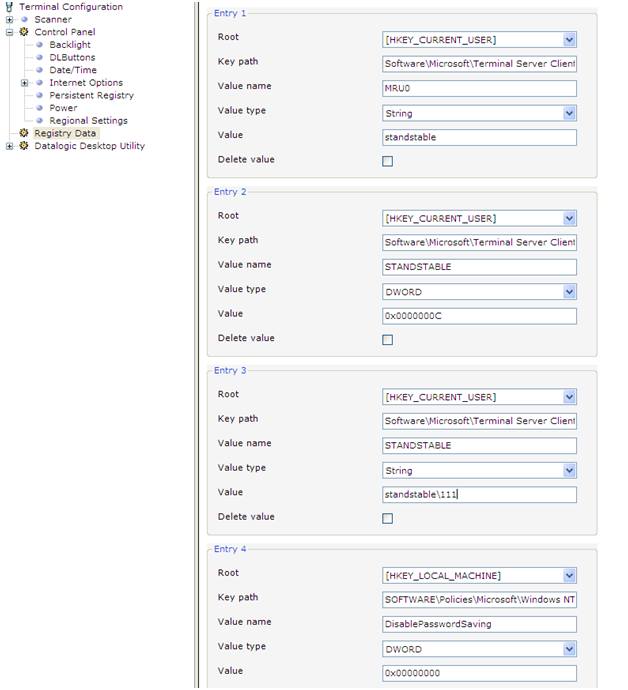
- Где:
- Разрешить сохранение паролей
- [HKEY_LOCAL_MACHINE\SOFTWARE\Policies\Microsoft\Windows NT\Terminal Services] "DisablePasswordSaving"=dword:00000000
- Доверять указанному серверу RDP
- [HKEY_CURRENT_USER\Software\Microsoft\Terminal Server Client\LocalDevices] "STANDSTABLE"=dword:0000000C
- Cервер в списке RDP клиента
- [HKEY_CURRENT_USER\Software\Microsoft\Terminal Server Client\Default] "MRU0"="STANDSTABLE"
- (STANDSTABLE – имя или IP сервера терминалов)
- Логин пользователя для терминального сервера
- [HKEY_CURRENT_USER\Software\Microsoft\Terminal Server Client\UsernameHint] " STANDSTABLE"="111" (STANDSTABLE – имя или IP сервера ##:терминалов, «111» login учетной записи RDP клиента)


| Entry | Root | Key path | Value name | Value type | Value | Примечание |
| Entry 1 | [HKEY_LOCAL_MACHINE] | SOFTWARE\Policies\Microsoft\Windows NT\Terminal Services | DisablePasswordSaving | dword | 0 | Разрешить сохранение паролей |
| Entry 2 | [HKEY_CURRENT_USER] | Software\Microsoft\Terminal Server Client\LocalDevices | STANDSTABLE | dword | 0000000C | Доверять указанному серверу RDP |
| Entry 3 | [HKEY_CURRENT_USER] | Software\Microsoft\Terminal Server Client\Default | MRU0 | String | STANDSTABLE | Cервер в списке RDP клиента. (STANDSTABLE – имя или IP сервера терминалов) |
| Entry 4 | [HKEY_CURRENT_USER] | Software\Microsoft\Terminal Server Client\UsernameHint | STANDSTABLE | String | 111 | Логин пользователя для терминального сервера. В примере - STANDSTABLE – имя или IP сервера терминалов, «111» login учетной записи RDP клиента |
- Настройка "Datalogic Desktop Utility - Application Selector - Setup"
- Настройка "Datalogic Desktop Utility - Application Selector - Authorized Application"
- Настройка "Datalogic Desktop Utility - Application Selector - Setup"
- Cохранить файл конфигурации в отдельную папку на ПК, например "Настройки SkorpioX3/Конфигурация ТСД. В названии файла рекомендуется #:ввести Login RDP клиента например «Настройка для 111.cfg», где 111 - имя учетной записи клиента на терминальном сервере.
- Загрузка на ТСД настроенной конфигурации

- По факту загрузки конфигурации, ТСД автоматически выполнит «грячую» перезагрузку.
- На ТСД загрузится оболочка Application Selector с одной строчкой для запуска программы WMS.
- В нижнем правом углу отобразятся две иконки:
- Состояние WiFi связи
- Состояние зарядки аккумулятора.

- Если в Application Selector - Authorized Application включена галочка "Run at startup" Программа запустится при старте
- автоматически.
- Выход из режима подмены рабочего стола через Datalogic Desktop Utility комбинацией клавиш
- Синяя клавиша+0(ноль)+6
- Более подробно о работе с Datalogic Desktop Utility см. в описании программы.


Настройка конфигурации новых ТСД или переконфигурирование существующих
Информация на ПК
- По факту конфигурации "базового" ТСД на ПК в отдельной папке должны быть следующие файлы
- Настройки SkorpioX3
- Конфигурация ТСД.
- Настройка для 111.cfg
- SUUMIT
- SummitSettingsrsp.sdc
- RDP
- Default.rdp
- Default_free.rdp
- Конфигурация ТСД.
Операции с ТСД
- Выполнить Сlean boot (чистая загрузка)
- Записать все с ПК на ТСД:
- Настройки SkorpioX3\SUUMIT в FlashDisk\SUUMIT
- Настройки SkorpioX3\RDP в FlashDisk\RDP
- Записать все с ПК на ТСД:
- На ТСД запустить программу SUUMIT
- Выполнить Import файла настройки WiFi из FlashDisk\SUUMIT
- Выполнить Сlean boot (чистая загрузка)
Настройка Datalogic Desktop Utility для нового ТСД
- Загрузить "базовую" конфигурацию из файла "Настройка для 111.cfg"
- Изменить ключ реестра на новый логин учетной записи терминального клиента
- Сохранить файл конфигурации с новым именем
- «Настройка для 222.cfg», где 222 - имя учетной записи клиента на терминальном сервере.
- Загрузить на ТСД новую конфигурацию
- По факту загрузки конфигурации ТСД автоматически выполнит "горячую" перезагрузку и готов к работе.
- При запуске программы WMS соединение с терминальным сервером будет с новым логином (222)
